-
下载Genymotion for linux最新版然后安装
-
安装好后注册Genymotion,登陆后选择个人使用
-
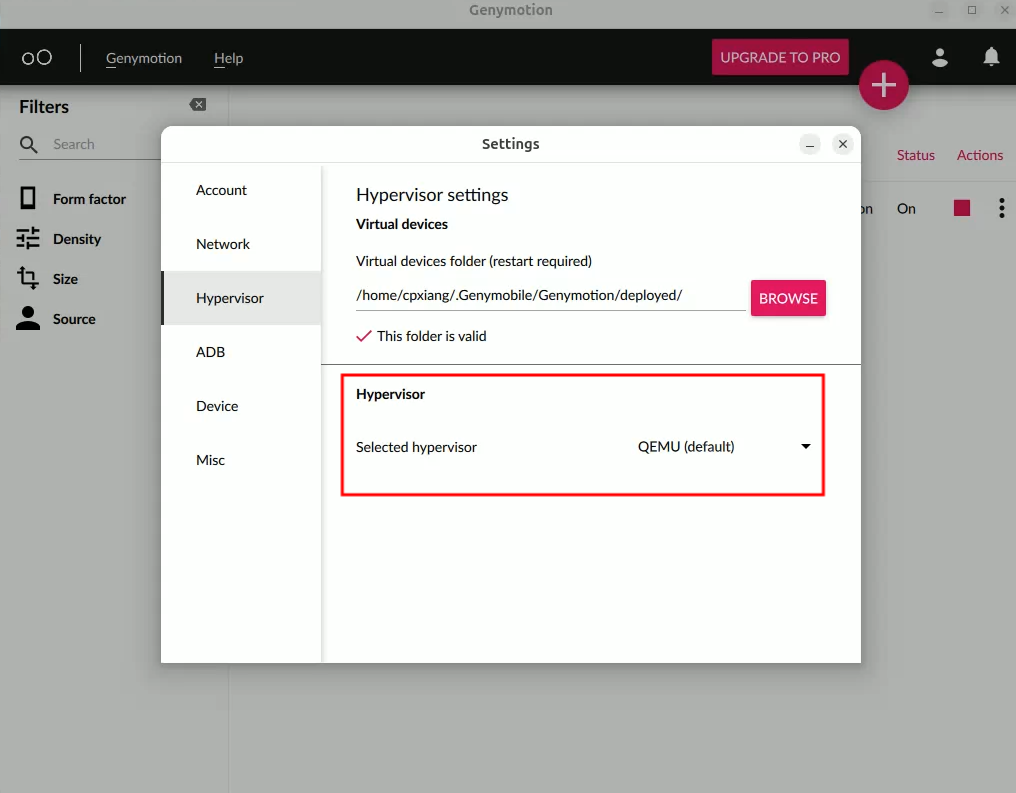
如图设置Genymotion的Hypervisor
-
下载安装android虚拟设备,系统选择android11
-
android11运行起来后去 https://gitcode.com/open-source-toolkit/37085
下载ARM64转换器,下载好后将*.zip文件拖入模拟器中,重启即可.
下载Genymotion for linux最新版然后安装
安装好后注册Genymotion,登陆后选择个人使用
如图设置Genymotion的Hypervisor
下载安装android虚拟设备,系统选择android11
android11运行起来后去 https://gitcode.com/open-source-toolkit/37085
下载ARM64转换器,下载好后将*.zip文件拖入模拟器中,重启即可.
按照以下要求修改你的Nginx配置文件后启重Nginx:
server {
    listen 80;
    server_name sw.cpxiang.tech;
    return 301 https://$host$request_uri; # 将HTTP请求重定向到HTTPS
}

server {
    listen 443 ssl;
    server_name sw.cpxiang.tech;

    ssl_certificate /path/to/fullchain.pem; # SSL证书路径
    ssl_certificate_key /path/to/privkey.pem; # 私钥路径

    location / {
        proxy_pass http://127.0.0.1:9501; # 假设Swoole监听于9501端口
        proxy_set_header Host $host;
        proxy_set_header X-Real-IP $remote_addr;
        proxy_set_header X-Forwarded-For $proxy_add_x_forwarded_for;
        proxy_set_header X-Forwarded-Proto $scheme;
    }
}
为了允许通过防火墙使用rsync的默认端口873,你需要在服务器和/或客户端上配置防火墙规则以允许873端口的通信。以下是不同操作系统下的基本步骤:
# 允许873端口的入站连接(假设你正在使用rsync守护进程模式)
sudo ufw allow 873/tcp
# 如果需要同时允许出站连接
sudo ufw allow out 873/tcp
# 检查规则是否生效
sudo ufw status verbose
在iptables防火墙中手动配置(适用于大多数Linux发行版):
# 允许873端口的入站连接
sudo iptables -A INPUT -p tcp --dport 873 -j ACCEPT
# 可能还需要允许出站连接(如果服务器需要发起连接)
sudo iptables -A OUTPUT -p tcp --dport 873 -j ACCEPT
# 如果有防火墙策略保存机制(如firewalld或systemd-networkd),记得保存规则
sudo iptables-save
有以下三台服务器,用定时任务和rsync服务让他们保持文件增量同步
w1:172.31.29.221 3.21.230.211
w2:172.31.28.61 18.219.170.61
w3:172.31.19.244 18.118.115.101
一、三台服务器都安装rsync服务
1.确认 rsync daemon 是否已安装:
sudo apt update
sudo apt install rsync
2.检查 rsync 配置文件:
检查是否已经配置了 rsync 守护进程的配置文件,一般位于 /etc/rsyncd.conf。
如果没有此文件或未正确配置,请根据需要创建并配置它:
# sample rsyncd.conf configuration file
# GLOBAL OPTIONS
#motd file=/etc/motd
#log file=/var/log/rsyncd
# for pid file, do not use /var/run/rsync.pid if
# you are going to run rsync out of the init.d script.
# The init.d script does its own pid file handling,
# so omit the "pid file" line completely in that case.
# pid file=/var/run/rsyncd.pid
#syslog facility=daemon
#socket options=
# MODULE OPTIONS
address = 172.31.29.221
port = 873
uid = root
gid = root
use chroot = yes
max connections=10
timeout = 600
# motd file=/etc/rsyncd/rsyncd.motd
pid file=/var/run/rsyncd.pid
lock file = /var/lock/rsyncd
log file=/var/log/rsync.log
log format = %t: host %h (%a) %o %f (%l bytes). Total %b bytes.
dont compress = *.gz *.tgz *.zip *.z *.rpm *.deb *.iso *.bz2 *.tbz
[ftp]
    comment = public archive
#  需要同步的目录
    path = /www/wwwroot/dirtest
    lock file = /var/lock/rsyncd
# the default for read only is yes...
    read only = no
    list = yes
    auth users = root
    secrets file = /etc/rsyncd/rsyncd.secrets
    strict modes = yes
    hosts allow = 172.31.19.244 172.31.28.61 172.31.29.221
# hosts deny =
    ignore errors = no
    ignore nonreadable = yes
    transfer logging = no
# log format = %t: host %h (%a) %o %f (%l bytes). Total %b bytes.
    timeout = 600
    refuse options = checksum dry-run
3.创建 systemd service 文件:
如果系统没有提供预定义的 rsyncd.service 文件,则需要手动创建。
你可以参照其他系统的模板或者官方文档来编写一个符合 systemd 规范的服务文件。
例如,创建 /etc/systemd/system/rsyncd.service 文件,内容可能如下:
[Unit]
   Description=Rsync Daemon
   After=network.target

   [Service]
   ExecStart=/usr/bin/rsync --daemon --config=/etc/rsyncd.conf
   User=root
   Group=root
   PIDFile=/var/run/rsyncd.pid
   Restart=on-failure
   KillMode=process

   [Install]
   WantedBy=multi-user.target
4.重新加载 systemd manager configuration:
创建好服务文件后,执行以下命令使新添加的服务生效:
sudo systemctl daemon-reload
5.启动和启用 rsyncd 服务:
现在应该能够启用和启动 rsyncd 服务了
sudo systemctl start rsyncd
sudo systemctl enable rsyncd
6.检查 rsyncd 服务是否成功启动
并查看任何可能的日志消息以排查潜在问题
sudo systemctl status rsyncd
二、三台机器上都新建用户组和用户:
addgroup myrsync
useradd -g myrsync -s /sbin/nologin -d /home/w1 w1
passwd w1
useradd -g myrsync -s /sbin/nologin -d /home/w2 w2
passwd w2
useradd -g myrsync -s /sbin/nologin -d /home/w3 w3
passwd w3
三、三台机器都新建一个md5加密了密码“Server123”的文件
vim w.secrets
写入“79f91f8f6fa88c707476af776ff383bd”保存
四、在其中的两台主机上编写同步文件的shell:
1.host 172.31.29.221 上的shell:
#!/bin/bash

HOST1="172.31.29.221"
USER1="w1"
PASSWORD1="Server123"

HOST2="172.31.28.61"
USER2="w2"
PASSWORD2="Server123"

HOST3="172.31.19.244"
USER3="w3"
PASSWORD3="Server123"

RSYNC_OPTS="--password-file=/etc/rsyncd/w.secrets"
# 文件夹名称
SOURCE_DIR="/www/wwwroot/www.abc.com/public/uploads/store/comment/"
DES_DIR="$USER1@$HOST3::ftp"

echo $DES_DIR

rsync $RSYNC_OPTS -avz   "$DES_DIR"   "$SOURCE_DIR"
rsync $RSYNC_OPTS -avz   "$SOURCE_DIR"  "$DES_DIR"
# 可选:记录日志
echo "$(date): Sync completed." >> /var/log/sync_to_host2.log
2.host 172.31.28.61 上的shell:
#!/bin/bash

HOST1="172.31.29.221"
USER1="w1"
PASSWORD1="Server123"

HOST2="172.31.28.61"
USER2="w2"
PASSWORD2="Server123"

HOST3="172.31.19.244"
USER3="w3"
PASSWORD3="Server123"

RSYNC_OPTS="--password-file=/etc/rsyncd/w.secrets"
# 文件夹名称
SOURCE_DIR="/www/wwwroot/ydev2.302010.com/public/uploads/store/comment/"
DES_DIR="$USER1@$HOST3::ftp"

echo $DES_DIR

rsync $RSYNC_OPTS -avz   "$DES_DIR"   "$SOURCE_DIR"
rsync $RSYNC_OPTS -avz   "$SOURCE_DIR"  "$DES_DIR"
# 可选:记录日志
echo "$(date): Sync completed." >> /var/log/sync_to_host2.log
五、添加定时任务,比如每分钟执行一次
docker pull tomcat
# 提取镜像,生成容器,并命名容器为:mytomcat
docker run -p 8080:8080 --name mytomcat tomcat:latest
在Oracle 官网下载jdk,通过工具上传到centos 7中,然后拷贝到容器中,命令如下:
docker cp *****.gz mytomcat:/root
拷贝成功后,使用如下命令,进入容器mytomcat:
docker exec -it mytomcat bash
然后用cd ~切换到到root目录下,然后新建目录:/usr/local/java,并将jdk拷贝到此目录下,使用tar命令解压,解压完成后,配置系统路径:
exit
vim .bashrc
用vim生成.bashrc文件,并在其中添加如下两行:
export JAVA_HOME=/usr/local/java/jdk1.8.0_211
export PATH=$JAVA_HOME/bin:$PATH
保存 .bashrc,然后复制到容器root目录中,到容器中查看java版本:
docker cp .bashrc mytomcat:/root
docker exec -it mytomcat bash
source ~/.bashrc
java -version
上传war包,并传入mytomcat容器中。注意,拷贝命令是:docker cp xxx.war 97430ad8c4ba:/usr/local/tomcat/webapps,而非:docker cp xxx.war 97430ad8c4ba:/webapps
然后使用命令重启容器,以测试war包发布:
docker restart mytomcat
近期评论